SVG 파일 변환, 온라인 무료와 Inkscape 활용법
- 생활정보
- 2025. 9. 26.
SVG 파일 변환은 블로그를 운영하거나 이미지를 웹에 업로드할 때 자주 필요한 과정입니다. SVG는 벡터 방식으로 제작되어 크기를 아무리 키워도 깨지지 않는 장점이 있지만, 워드프레스나 티스토리에서는 업로드 제한이 있어 변환 과정이 필요합니다. 이번 글에서는 온라인 무료 변환과 Inkscape를 활용하는 두 가지 방법을 중심으로 알려드리겠습니다.
SVG 파일이란?
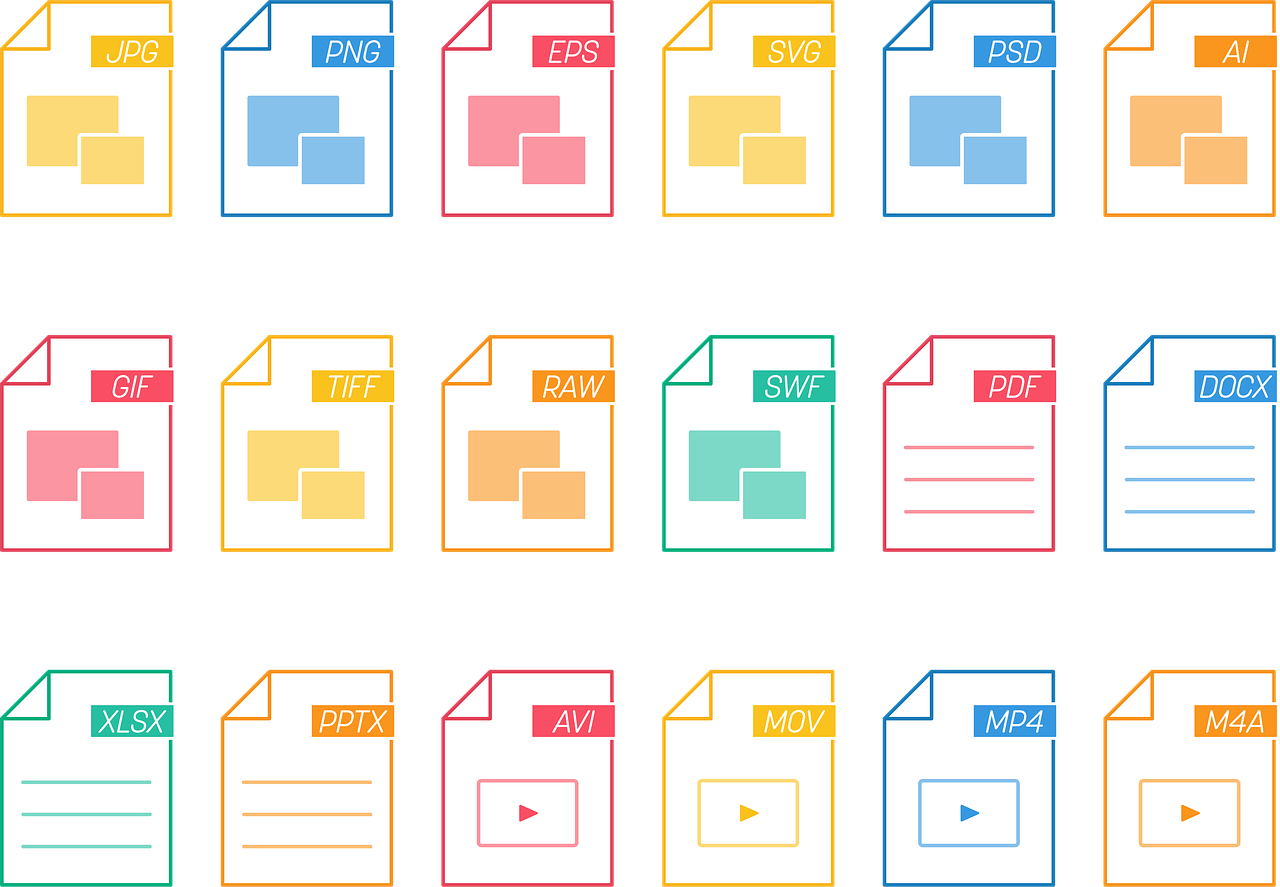
SVG(Scalable Vector Graphics)는 벡터 기반 이미지 파일 형식으로, 확대와 축소 시 해상도가 깨지지 않는 특징이 있습니다. 로고, 아이콘, 일러스트 제작에서 자주 활용되지만, 블로그 플랫폼에서는 보안상의 이유로 업로드를 지원하지 않는 경우가 많아 SVG PNG 변환이나 SVG JPG 변환이 필요합니다.
왜 SVG 변환이 필요할까?
- 워드프레스·티스토리 등에서 SVG 업로드 제한 존재
- 웹 브라우저와 앱 환경에서 호환성 문제 발생 가능
- 출력이나 편집 과정에서 PNG·JPG 형식 요구
온라인 무료 변환 방법
가장 간단한 방법은 온라인 변환 사이트를 활용하는 것입니다. 대표적으로 Convertio가 있습니다. 무료 버전은 하루 최대 10회, 파일 크기 100MB까지 지원됩니다.
Convertio 사용법
- 사이트 접속 후 SVG 파일 업로드
- 출력 형식을 PNG 또는 JPG로 선택
- ‘변환’ 버튼 클릭
- 완료 후 다운로드
빠르고 간단하지만, 중요한 파일은 보안상 온라인 업로드를 피하는 게 좋습니다.
Inkscape로 변환하기
Inkscape는 무료 오픈소스 그래픽 프로그램으로 SVG 변환과 편집에 최적화되어 있습니다. 설치만 하면 PNG와 JPG로 쉽게 내보낼 수 있습니다.
Inkscape 변환 방법
- Inkscape 설치 후 실행
- SVG 파일 열기
- 상단 메뉴 →
파일 → PNG로 내보내기또는다른 이름으로 저장 → JPG선택 - 해상도와 투명 배경 여부 설정 후 저장
Inkscape는 투명 배경 유지와 고해상도 출력이 가능해 디자인 작업에 유리합니다.
변환 시 주의할 점
- 투명 배경 필요 시 JPG 대신 PNG로 변환
- 인쇄용은 300dpi 이상 해상도 설정
- JPG는 압축률 조절 필요, 화질 저하 주의
마무리
SVG 파일 변환은 블로그 운영자와 디자이너에게 필수적인 과정일 때가 많습니다. 빠른 변환은 온라인 무료 도구가 적합하고, 화질과 옵션을 세밀하게 조정하려면 Inkscape를 사용하는 것이 좋습니다. 필요에 맞게 도구를 선택해 활용해 보세요.












'생활정보' 카테고리의 다른 글
| 한컴오피스 2022 다운로드 무료설치 방법 총정리 (0) | 2025.10.05 |
|---|---|
| 2025 화담숲 단풍 예약·모노레일 시간표 최신 정리 (0) | 2025.10.03 |
| 📌 2025 주택담보대출 한도 & 금리 비교 – 내게 딱 맞는 대출 찾기 (0) | 2025.06.27 |
| 2025 국민내일배움카드 | 신청 대상부터 혜택까지 한눈에 (3) | 2025.06.05 |
| 2025 자녀/근로장려금 신청방법 신청시기 지원금액 총정리 (0) | 2025.05.28 |